Showing posts with label Tutorial. Show all posts

Sunday, September 06, 2015

CorelDraw: Membuat Efek Bendera Berkibar

0 Komentar
Kamus Besar Bahasa Indonesia versi online menyebutkan, bendera adalah sepotong kain atau kertas segi empat atau segitiga (diikatkan pd ujung tongkat, tiang, dsb) dipergunakan sbg lambang negara, perkumpulan, badan, dsb atau sbg tanda; panji-panji; tunggul. Kali ini, bukan bendera yang dibuat di sepotong kain, melainkan dalam bentuk digital. Bendera yang dibuat adalah bendera Indonesia, berwarna merah dan putih menggunakan software CorelDraw. 

Versi CorelDraw yang digunakan mulai dari versi 12 bahkan versi terbaru selama fungsi tools sama. 

1. Siapkan dua objek persegi panjang berwarna merah dan putih
Warna merah di CorelDraw adalah CMYK, sehingga merahnya terkesan jingga. Bisa diatur sesuai selera


Warna putih diberi outline terlebih dahulu sebagai garis pandu.

(Tips: Klik objek, lalu klik kanan pada color palette untuk memberi outline pada objek lebih cepat)

2. Membuat gelombang menggunakan Mesh fill
klik persegi merah lalu klik "Mesh Fill Tool (M)", Biasanya terletak paling bawah di toolbox.


Akan muncul berbagai node (Titik-titik) yang akan menjadi kunci gelombang dari bendera yang akan dibuat. Beralihlah ke pojok kiri atas di bagian "grid size". Pastikan "Selection Mode"-nya adalah Rectangular.

(Info: Grid Size akan menentukan jumlah node dalam sebuah objek)

Atur Grid Size menjadi 7 baris (Rows) dan 1 kolom (coloumns)
akan dibuat 7 gelombang mengarah ke kanan untuk bendera merah. 

3. Klik pada node tersebut dan bentuk menjadi aliran gelombang seperti pada contoh.

4. Klik pada node bergelombang secara selang-seling. ini akan menjadi titik efek gelap untuk menghasilkan efek gelombang.

(Tips: bisa menggunakan Shift lalu klik node-nya agar tidak memilih satu-per satu)

5. Beri Warna dengan memilih Mesh Fill Color
Setelah node selang-seling tadi dipilih, beralihlah ke bagian mesh fill color (biasanya ada di side atas lembar gambar) pilihlah warna agak gelap, namun masih satu jenis. Merah gelap (contoh: #7D0000)


Jika berhasil maka hasilnya:

Sudah dapat poinnya?
Lakukan hal yang sama dengan warna putih. Namun dengan alur gelombang yang berbeda dan warna gelombang bernuansa abu-abu. 

Berikut hasilnya:

(Info: Node dapat dimainkan sesuai selera untuk menimbulkan efek gelombang yang lebih nyata)

Ini adalah tutorial sederhana. Selebihnya, dapat dikembangkan sendiri sesuai kebutuhan. Mesh Tool dalam CorelDraw sendiri dapat difungsikan untuk berbagai keperluan, misalnya membentuk citra 3D atau sekedar memberi bayangan.

Selamat mencoba.


Referensi Tulisan:
http://kbbi.web.id/bendera
(diakses 6 September 2015)
Lanjut Baca → CorelDraw: Membuat Efek Bendera Berkibar

Sunday, March 10, 2013

Tutorial Membuat Daftar Isi Microsoft Word 2007

0 Komentar

Pernah membuat daftar isi yang diketik manual? Yap! Manual, contohnya dengan mengetik tanda titik hingga ujung, kemudian baru menuliskan halamannya? Atau menulis nama bab yang akan dibahas satu persatu hingga selesai? Lupakan cara lama, kini kita bisa membuatnya secara otomatis tanpa harus melakukan cara lama. Tidak hanya daftar isi per-bahasan, tapi juga daftar gambar hingga table.

 Tutorial ini sedikit butuh waktu untuk membaca dan memelajarinya.

 I. Membuat Daftar Isi
 Beberapa hal yang harus dikenali sebelum mengenal format daftar isi lebih cepat di Microsoft Word adalah:

1. Kita akan sering menggunakan tab “Refrences” untuk daftar isi, kita akan menggunakan Table of contents.


2. Selain tab “Refrences”, kita juga akan menggunakan tab Styles di tab Home. Disana, kita akan bermain dengan format Heading.

Tutorial

1.    Oke, sekarang kita siapkan judul-judul yang akan kita jadikan Daftar bab utama dan sub-bab (jika ada) seperti ini:


Untuk bab utama diberi warna hitam, sedangkan sub-bab diberi warna merah. Daftar ini biasanya telah terpisah di halaman-halamannya sendiri. Tugas kita disini adalah memberikan judul-judul tersebut label Heading dan Heading 2 (untuk styles).

Caranya: Block judul tersebut misalkan Lembar Pengesahan, setelah itu ubah menjadi Heading 1 atau Heading 2 jika itu sub-bab. Anda dapat mengubahnya di tab Styles.

Kenapa warnanya jadi biru? Tidak apa, itu memang normal dan nanti kita ganti (tutorial di akhir post ini)

Lakukan itu untuk semua judul bab yang ingin dibuat daftar isi. Ingat! Heading 1 untuk bab, sedangkan Heading 2 untuk sub bab.
2.    Sekarang pindah ke bagian Daftar Isi di dokumen anda, klik tab “references” Lalu pilih Table of Contents dan pilih “Insert Table of Contents”. Nah, nanti akan muncul daftar isi otomatis beserta halamannya.


3.    Nah, begini kira-kira tampilannya. Pastikan semua judul bab atau sub-bab telah dibuat menjadi  Heading. Mudah bukan?


Catatan: Jika ada update terbaru dari halaman anda yang mungkin anda ubah (seperti perubahan halaman atau isi) klik kanan lalu klik “update fields
Update page number only        : update hanya halamannya saja
Update entire table                  : update seluruh isi table.

II. Mengedit model tulisan pada bab dan sub-bab

Sebenarnya, anda bisa saja mengubahnya satu persatu, namun itu membutuhkan waktu yang sangat lama. Ada cara yang mudah.

1.    Pada tab “styles” lalu di pilihan Heading 1 atau Heading 2, klik kanan lalu klik “modify


2.    Akan muncul dialog box baru. Silahkan anda edit sesuai keinginan. Jangan lupa mencentang “Automatically Update

 
Selesai, semoga bermanfaat. Ingat! Silahkan pahami perlahan-lahan langkahnya agar sukses.
Lanjut Baca → Tutorial Membuat Daftar Isi Microsoft Word 2007

Sunday, December 09, 2012

Tutorial : Mengatur Perbedaan Orientasi Halaman di Microsoft Word 2007

0 Komentar

Kadang kala seseorang mengalami kesulitan untuk menerapkan orientasi berbeda di halaman yang berbeda di aplikasi Microsoft Word. Ambil contoh ketika kita ingin halaman 1 berorientasi potrait, namun di halaman 2 dan 3 berorientasi landscape.

Berikut tutorial pengaturan beda orientasi di halaman Microsoft Word. Kunci yang paling utama ada dibagian page break di ribbon Page Layout. Kemudian pilih Breaks lalu Next Page untuk menyisipkan halaman selanjutnya.


Setelah itu akan muncul halaman baru yang bila anda rubah orientasi nya maka akan berbeda, karena secara sederhana halaman baru tadi telah "terpisah" dari halaman sebelumnya.

Nah, beginilah hasilnya:

Halaman Cover berbeda orientasinya dengan halaman selanjutnya.


Selamat mencoba, semoga bermanfaat.
Lanjut Baca → Tutorial : Mengatur Perbedaan Orientasi Halaman di Microsoft Word 2007

Sunday, December 02, 2012

Photoshop: Membuat Foto Efek Terbakar

2 Komentar

Pada tutorial kali ini saya akan berbagi mengenai pembuatan efek foto terbakar. Software yang kita butuhkan adalah Adobe Photoshop. Tenang, photoshop yang digunakan bisa versi berapa saja. Tapi pada tutorial kali ini saya akan menggunakan photoshop CS 5.

Oke, langsung saja kita mulai tutorialnya:

1. Siapkan foto yang akan anda edit, disini saya menggunakan foto personal saya.


2. Elemen lain yang diperlukan adalah gambar api yang dapat diambil lewat Google Images.
Penting: Ambillah gambar dengan resolusi atau kualitas yang besar.

Tips: Masukkan keyword "Flames/fire" di Google, lalu cari dengan ukuran yang besar. Pastikan gambar api tersebut berlatar dengan warna hitam.


Nah, untuk kali ini saya menggunakan gambar lidah api:


3. Langkah berikutnya adalah menseleksi fokus gambar yang akan "dibakar" saya ambil contoh seluruh badan saya untuk jadi fokus gambar ini.


Saya menggunakan pen tool untuk menseleksi gambar tersebut.Pen tool mengikuti garis tersebut, lalu setelah selesai, klik kanan lalu pilih make selection. Secara otomatis gambar akan terseleksi.


Setelah gambar diseleksi, duplicate gambar tersebut (Ctrl + J).

4. Sekarang kita punya 2 layer. Layer pertama adalah gambar hasil seleksi kita, dan layer kedua adalah background atau latar belakang dari gambar awal tadi.


5. Sekarang kita siapkan gambar api tadi. Masukkan gambar api tadi dengan layer yang baru. (Ctrl + Shift + N), atau langsung saja drag gambar api tadi kedalam foto kita.

Anda bisa menduplicate gambar api tersebut dan tempatkan pada posisi yang anda inginkan. Disinilah kunci utamanya: Setelah anda tempatkan pada posisi yang pas, ubah pilihan normal pada layer menjadi screen maka api akan terlihat tanpa latar belakang hitam.


6. Atur posisi dan ukuran api dengan baik sesuai selera anda. Saya sangat menyarankan anda untuk memainkan opacity dari layer api tadi. Mainkan opacity sesuai dengan selera anda sehingga terlihat benar-benar realistis.


7. Tenang, ini belum selesai. Setelah posisi api-api tadi tepat, anda bisa menggunakan kreatifitas anda. Sebagai contoh pada gambar saya, saya ingin api tadi "menari" diantara tangan saya. Nah, disini saya akan menseleksi tangan saya dan meletakkan layernya diatas layer api tadi.

Bingung? nah berikut contohnya: 


Sehingga akan terlihat seperti :


8. Nah, kita perlu penghalus. Gambar api ini dapat anda hapus dengan eraser tool secara halus. Gunakan eraser tool dengan bentuk lingkaran yang soft dan dengan ukuran yang sedang. Lalu, hapuslah bagian yang tidak sesuai. Tapi jangan lupa untuk menyisakan beberapa lidah api dibagian fokus foto anda.


Sehingga hasilnya seperti:


9. Mari kita lakukan penghalusan lagi. Di beberapa bagian hasil potongan tadi, gunakan Blur tool agar gambar yang bersinggungan dengan api terlihat lebih halus.


10. Lakukan penghalusan tersebut kebeberapa bagian yang jelas terlihat potongan layernya. Seandainya gambar tersebut tidak terlalu terlihat, maka jangan lakukan blur pada gambar. Gunakan blur dengan pengaturan hardness yang kecil dan dengan ukuran kecil.

11. Langkah terakhir ini adalah langkah pilihan. Artinya, anda boleh lakukan atau tidak itu terserah anda. Anda bisa membuat gambar latar belakang anda menjadi gelap atau tetap dibiarkan berwarna.

Jika anda ingin membuat abu-abu, maka pilihlah layer background lalu tekan Ctrl + Shift + U teknik ini dikenal dengan nama Desature.


Nah itulah tadi perbedaannya. Sebelah kiri latar belakangnya menggunakan teknik desature sedangkan disebelah kanan tidak atau dibiarkan sama dengan warna aslinya.

12. Selesai dan selamat mencoba.

Beberapa point terpenting disini adalah penggunaan efek "screen" pada layer dan juga penggunaan soft eraser yang difungsikan untuk menghapus beberapa titik agar api terlihat realistis. Oh iya, jangan lupa dalam pengaturan opacitynya agar gambar api tadi semakin realistis. Semoga bermanfaat!
Lanjut Baca → Photoshop: Membuat Foto Efek Terbakar

Sunday, October 07, 2012

Tips Memasak di Rice Cooker Bagi Pemula

4 Komentar
Bagi sebagian anda yang mungkin tips kali ini sudah sangat membosankan, tapi bagi anak-anak muda terutama yang sekarang menjadi "anak kost", kegiatan sederhana ini perlu untuk diketahui.

Oke, pada dasarnya yang perlu kamu ketahui adalah "Semakin banyak air yang dimasukkan bersama nasi, maka nasi semakin dekat menjadi bubur"

artinya, air menentukan tingkat ke"encer"an beras tersebut.

langsung saja, kita siapkan peralatan "perang" nya. 

1. Rice cup (Takaran beras) : berupa gelas plastik kecil yang terdapat pada paket rice cooker. Biasanya terdapat garis takaran.

2. Beras tentu saja.

3. Rice cooker beserta listriknya.

Sekarang kita ke ukuran beras yang ingin dimasak. 

3 takaran penuh gelas plastik beras = 1 liter beras.

Sekarang kita ke tahap memasak. Jangan lupa perhatikan pada tabung tempat kamu memasak beras di rice cooker. (Yang terbuat dari alumunium biasanya berwarna abu-abu / hitam dengan garis takaran tersendiri)

Rumusnya adalah : Jika kamu memasak 3 gelas, maka isilah air hingga garis nomor 3 pada tabung masak di rice cooker.

 Jadi : jumlah air = jumlah gelas penuh beras yang ingin kamu masak.

jangan lupa untuk mencuci dengan benar beras yang akan dimasak.

Cuci beras

Cuci dengan air mengalir beras yang telah disiapkan, terus putar-putar dengan tangan hingga air cucian beras menjadi keruh (cenderung ke putih) lalu buang air tersebut dan cuci lagi hingga air cucian beras benar-benar bening kemudian siap untuk dimasak.

Selamat mencoba!
Lanjut Baca → Tips Memasak di Rice Cooker Bagi Pemula

Thursday, June 28, 2012

Photoshop : Membuat Foto Efek Tua

1 Komentar


Pada awalnya ini merupakan tips yang diberikan oleh website Ilmuphotoshop.com (http://ilmuphotoshop.com/2009/12/01/foto-efek-cara-mudah-membuat-foto-jadul/). Namun, kali ini dibuat lebih cepat dan ringkas.
Jika Anda telah berhasil membuat dalam bentuk sederhana ini, dianjurkan untuk mengunjungi :

http://ilmuphotoshop.com/2009/12/01/foto-efek-cara-mudah-membuat-foto-jadul/ untuk belajar lebih mendalami, karena disini ada beberapa langkah yang dihilangkan.

Disini akan dijelaskan beberapa membuat foto efek tua. Ingat pada zaman dulu foto selalu berwarna cokelat tanpa warna dan ada goresan - goresan tua didepannya?. Itulah foto tua / jadul.

Berikut langkahnya :

1. Siapkan foto yang akan Anda edit.


2. Sekarang beralih ke setingan Hue/Saturation untuk membuat efek warna menjadi coklat. Tekan (Ctrl + U) pada komputer Anda, atau Image > Adjustment > Hue/Saturation.

Sekarang masukkan :

Hue : 36
Saturation : 14
Lightness : -5

Jangan lupa untuk mencentang Colorize


3. Lalu siapkan layer baru (tekan : Ctrl + Shift + N) atau Layer > New > Layer.....masukkan texture pada layer baru tadi. Silahkan simpan gambar dibawah ini. Atau Anda bisa mencari sendiri di Google Images dengan kata kunci : Old film scratch texture / Old scratch texture saja.

Letakan diatas layer foto utama Anda tadi, dan atur ukurannya sehingga menutupi foto utama.


4. Lalu ganti "Normal" menjadi "Overlay"


5. Selesai,  jika Anda suka, silahkan beri tambahan bingkai (Ctrl + Alt + C)

Hasilnya akan menjadi seperti :


Mudah bukan? Jika Anda sudah terbiasa, silahkan mampir ke http://ilmuphotoshop.com/2009/12/01/foto-efek-cara-mudah-membuat-foto-jadul/ Disana akan dijelaskan lebih lengkap dengan tambahan langkah yang hanya butuh sedikit pemanis saja.

Selamat mencoba, semoga bermanfaat.
Lanjut Baca → Photoshop : Membuat Foto Efek Tua

Thursday, March 29, 2012

Tutorial : Memasukkan huruf Arab pada Microsoft Word

0 Komentar
Kategori : Techno, Komputer, Tutorial, Microsoft Word

Arabic atau teks dengan model huruf Arab seringkali di perlukan ketika mengetik, terutama bagi Anda yang menjadi tenaga pendidik bidang Agama Islam.

Huruf - huruf dari ayat - ayat suci Al Qur'an sangat diperlukan untuk diketik dengan rapi. Berikut tips untuk mengetik huruf Arab (Arabic) pada Microsoft Word.

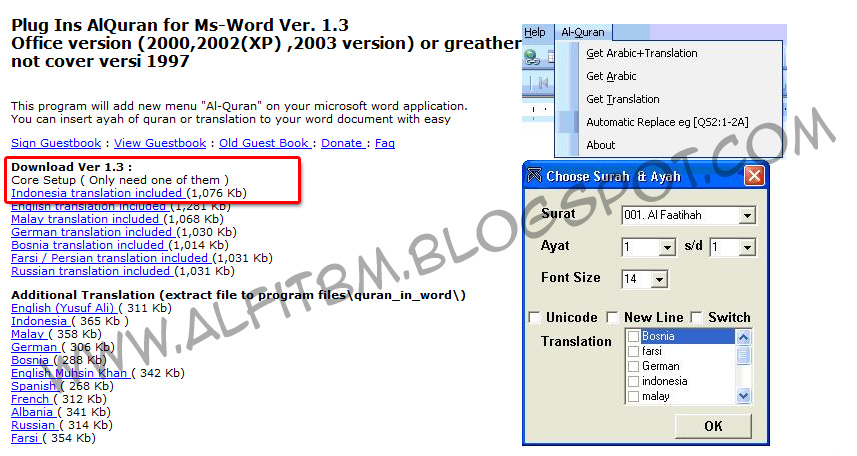
1. Yang harus Anda ketahui, bahwa untuk melakukan fitur ini kita harus menginstall plugins di Microsoft Word terlebih dulu. Tenang saja, karena ukuran file plugins yang tidak terlalu besar.

2. Silahkan siapkan Microsoft Word Anda (Plugins ini compatible dengan Office version 2000, 2002 (Windows XP), dan 2003.

3. Silahkan masuk ke http://myquran.org/msword/ lalu pilih "Indonesia translation included" (Catatan : Bila Anda membutuhkan bahasa lain, silahkan pilih bahasa lainnya)


4. Secara otomatis, plugins tadi telah terpasang di Microsoft Word Anda.

5. Buka program Microsoft Word Anda.

6. Gulir ke Tab "Add-Ins"


Get Arabic+Translation : Anda memasukkan tulisan Arab dengan tambahan arti dalam bahasa Indonesia.
Get Arabic : Anda hanya akan melihat tulisan Arab nya saja.
Get Translation : Hanya berupa arti saja.


Demikianlah, tutorial memasukkan huruf Arab pada Microsoft Word. Selamat mencoba, semoga bermanfaat

Lanjut Baca → Tutorial : Memasukkan huruf Arab pada Microsoft Word
 

Fian Online "ringan menarik dan informatif" - Copyright 2008 - 2015 | Template oleh: Revolution Two Church theme (Brian Gardner) | Bloganol dot com